

Configurar Outlook en PC

IMPORTANTE le recomendamos usar POP3
Tenga en cuenta que:
Al configurar en POP3 (recomendado): Sus correos se almacenaran en su PC y no se llenará su espacio de Hosting, los enviados y recibidos solo los podrá ver en su PC.
Al configurar en IMAP (no recomendado): Sus correos se almacenarán en su espacio de Hosting, los enviados los podrá ver en su PC, en Webmail, Celular, etc. (algunas personas prefieren asi, pero esto reduce su espacio ojo).
Si desea cambiar después es muy complicado, Ud. tendría que crear una cuenta duplicada y luego eliminar su configuración de Outlook. (Al crear la cuenta duplicada no tendrá problemas es sencillo, pero tendrá que borrar la anterior de IMAP es sencillo pero puede complicarse (carpetas, gerencia), por eso no se recomienda).
Pasos para configurar Outlook:
Nota: A partir del paso 2, son para la version 2016 y anteriores, para la version 2019 y superiores puede ver este video: Outlook version 2019 y +
1.- En el menú Principal haga clic en: Archivo -> Configuración de la cuenta -> Configuración de la cuenta…
2.- En la ventana que le aparece haga clic en Nuevo.

3.- Abajo seleccione «Configurar manualmente las opciones del servidor o tipos de servidores adicionales», luego Siguiente>.
NOTA: A partir de la versión 2019, esta ventana es diferente, puede ver este video: Outlook version 2019 y +

4.- Seleccione «Correo electrónico de Internet», Siguiente…

5.- Rellene todos los campos de la siguiente manera:
- Su nombre: Su correo electrónico, ejemplo: correo@midominio.com
- Dirección de correo electrónico: Su correo electrónico, ejemplo: correo@midominio.com
- Tipo de cuenta: POP3. (También puede poner IMAP pero recuerde que usará el espacio de su hosting, y si quiere cambiarlo después a POP3 no se puede, tendría que eliminarla o crear una cuenta duplicada.)
- Servidor de correo entrante: Inserte: mail.midominio.com
- Servidor de correo saliente(SMTP): Inserte mail.midominio.com
- Nombre de usuario: Escriba la cuenta de correo, micorreo@midominio.com
- Contraseña: La contraseña de su cuenta de correo.
(Nota: cambiar el dominio de este ejemplo por tu dominio)
(Nota: (version 2019 y superiores) si hay errores en envio (solo sale 1 check verde) puede ser que necesite colocar en SSL/TLS y otros servidores, para saber los servidores con SSL/TLS, entre a su correo webmail, vaya Webmail Home  , luego a «Configure Mail Client»)
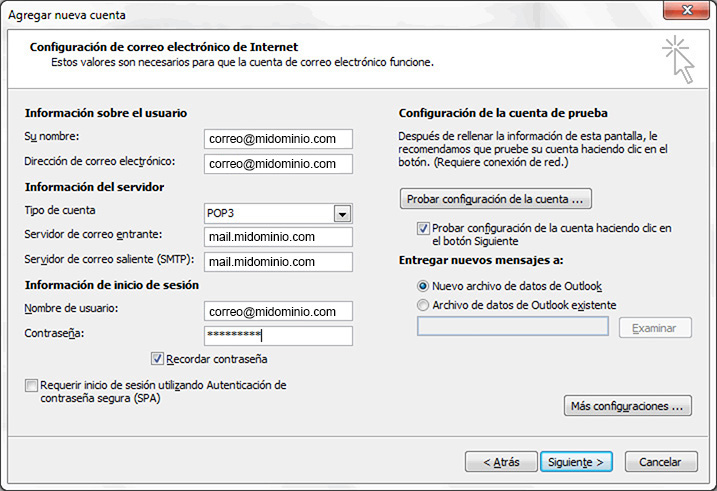
Una vez relleno todos los campos clic en Más configuraciones…
6.- IMPORTANTE escoger la pestaña Servidor de Salida, ahí marcar check en Mi servidor de salida (SMTP) requiere autenticación.

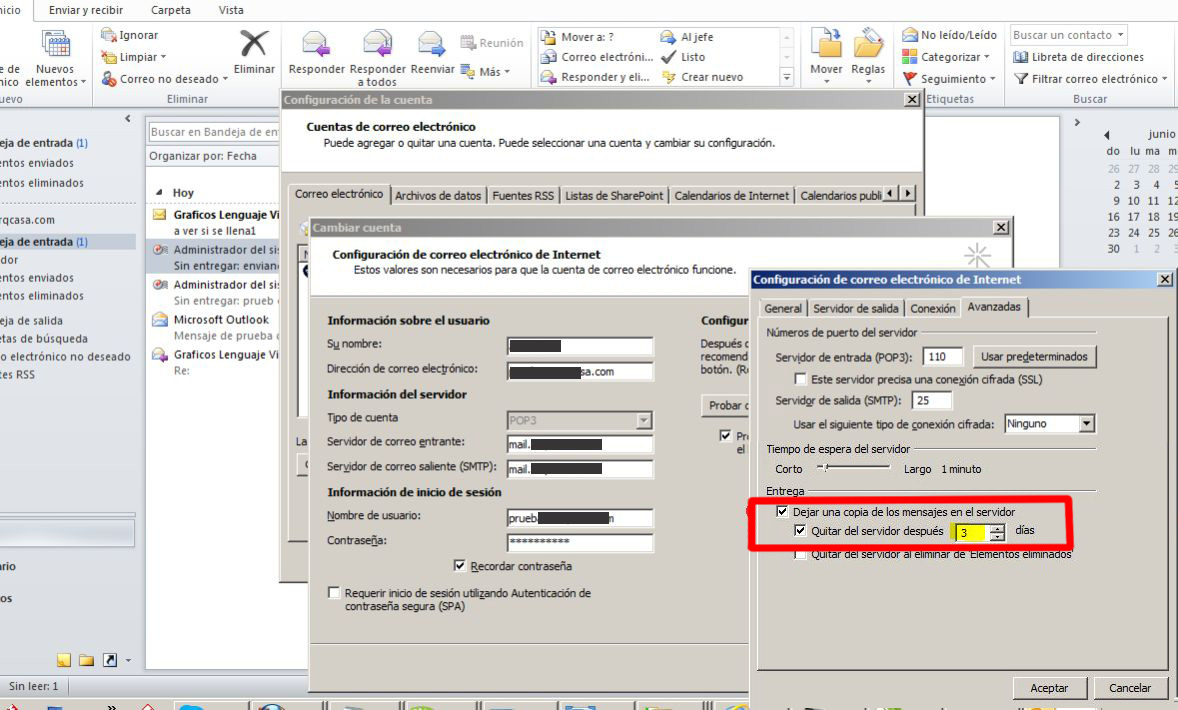
7.- Ahora escoger la pestaña «Avanzadas», IMPORTANTE donde dice «Quitar del servidor después» por defecto esta en 14 días, cambiarlo a 3 días.
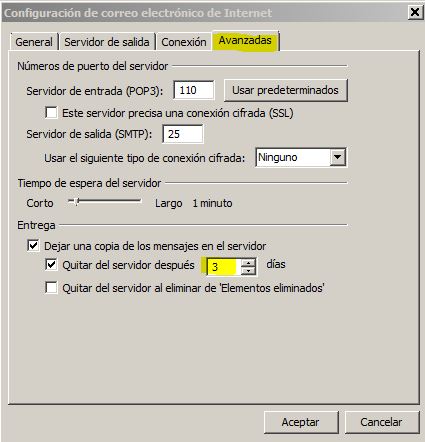
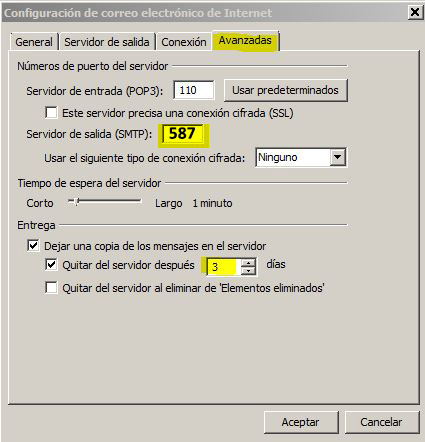
IMPORTANTE: en SMTP es 25, pero a veces debe ser 587, si al finalizar la configuración tienes problemas, prueba cambiando este numero.
(Nota: (version 2019 y superiores) si hay errores en envio (solo sale 1 check verde) puede ser que necesite colocar en SSL/TLS y otros servidores, para saber los servidores con SSL/TLS y los codigos POP3 SMTP, entre a su correo webmail, vaya Webmail Home , luego a «Configure Mail Client»)
8.- Dale Siguiente…
Al completar si te muestra 2 checks verdes como en la imagen, entonces la configuración es correcta. Pero si te muestra 1 o 2 aspas de color rojo, entonces la configuración esta errada y debes verificar que paso olvidaste realizar.
9.- Si todo salió bien le das Aceptar,… Cerrar,… Observarás una ventana que te indica que la configuración se realizó con éxito.

10.- Por último se recomienda, ir a Archivo / Opciones / Avanzado / Enviar y recibir, click en el botón enviar y recibir, luego en el primer «Programar un envío o recepción automáticos cada» poner «1», luego cerrar y click en Aceptar
Error común y nuevo SMTP
Estos pasos deben ser suficientes, si tienes inconvenientes intenta lo siguiente:
a. Revisa tu contraseña, entra por webmail (www.tudominio.com/webmail) y prueba tu contraseña, si no puedes ingresar, revisa el correo donde te enviaron la contraseña, copiala y pegala y vuelve a intentar los pasos de outlook.
b. Revisa tu internet, es un error común que tu internet tenga problemas, descartalo.
c. Nuevo código de SMTP: Si aun no esta funcionando, prueba cambiando el codigo SMTP (1. mas configuraciones.. 2. avanzadas) en vez de 25 pon 587, o puedes ver los códigos sugeridos por el servidor así: 1.ingresa a webmail 2. Webmail Home (esta arriba) 3. Hasta abajo esta la opcion «Configure mail client» ingresa y veras los codigos sugeridos por el servidor (POP3 Port y SMTP Port)
Outlook 2019 y nuevas versiones.
Si tienes Outlook de nuevas versiones, la configuración es automática y si sale error (o ves opciones diferentes) debes ingresar a: 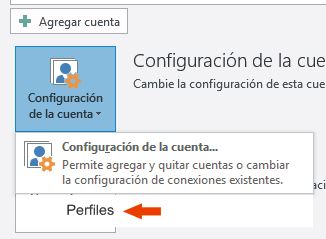
Luego a:
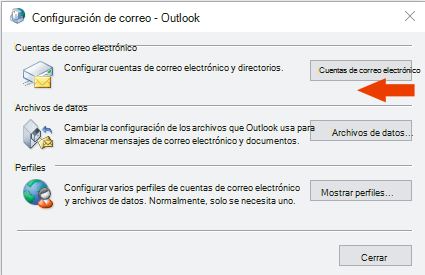
Y llenar ahí lo indicado en los pasos de outlook.
Importante: Sobre el llenado de su espacio de hosting
Al configurar en Outlook sus cuentas de correo como POP3, sus mensajes se guardan en su PC, algunos mensajes aun se guardan en el servidor durante unos días.
Si no quiere que se llene el servidor:
Ir a: Archivo -> Configuración de la cuenta -> Configuración de la cuenta…, elegir su cuenta, luego clic en Más configuraciones, pestaña Avanzadas, en «Dejar una copia de los mensajes en el servidor», en días poner 3 días.
Backup por Formateo de tu PC
¿Qué pasa si formateo mi PC?
Al formatear tu computadora, se borrarán todos los archivos locales, lo que incluye la configuración de tus cuentas de correo y los mensajes antiguos almacenados en el disco duro. Si tu correo está configurado bajo el protocolo POP, todos tus correos recibidos, enviados, contactos y calendarios se guardan exclusivamente en tu computadora dentro de un archivo de datos. Si no realizas una copia de seguridad externa antes de borrar el sistema, perderás toda tu información de manera permanente.
1. Hacer el backup
Para resguardar tu información, debes exportar tus datos a un archivo externo (como una memoria USB o disco duro externo) siguiendo estos pasos:
- Abre Outlook y haz clic en la pestaña Archivo en la esquina superior izquierda.
- Selecciona Abrir y exportar y luego haz clic en Importar o exportar.
- En el asistente que aparece, elige Exportar a un archivo y haz clic en Siguiente.
- Selecciona Archivo de datos de Outlook (.pst) y haz clic en Siguiente.
- Elige la cuenta de correo o las carpetas que deseas respaldar. Asegúrate de marcar la casilla Incluir subcarpetas y haz clic en Siguiente.
- Haz clic en Examinar para elegir tu memoria USB o disco externo como destino, dale un nombre al archivo (por ejemplo, Backup_Outlook_2026) y haz clic en Finalizar.
- Opcional: Si el sistema te lo pide, puedes asignar una contraseña al archivo, o simplemente dejarlo en blanco y hacer clic en Aceptar.
2.Restaurar
Una vez que tu PC haya sido formateada y vuelvas a instalar Outlook, sigue estos pasos para recuperar tu información:
- Conecta la memoria USB o disco externo donde guardaste tu respaldo.
- Abre Outlook, ve a la pestaña Archivo y selecciona Abrir y exportar.
- Haz clic en Importar o exportar.
- Selecciona Importar de otro programa o archivo y haz clic en Siguiente.
- Elige Archivo de datos de Outlook (.pst) y haz clic en Siguiente.
- Haz clic en Examinar, busca y selecciona el archivo de respaldo que guardaste en tu memoria externa.
- Elige cómo deseas manejar los elementos duplicados y haz clic en Siguiente.
- Selecciona la carpeta donde deseas importar los datos (se recomienda elegir la raíz de tu nueva cuenta) y haz clic en Finalizar. Tu historial de correos, contactos y agendas aparecerá nuevamente en Outlook.

Publicaciones Recomendadas

Configurar Correo en Android ¡en GMAIL!
1 julio, 2021

Configurar Correo en iPhone
3 diciembre, 2015

Creación de Firmas de Correo Electrónico
16 noviembre, 2015
